 HarutoStudio
Discordのボイスチャンネルに何度も出入りして存在感をアピールする人はいませんか?イベント中に人が入れ替わり、終わる頃には誰が参加したのか分からなくなることもあります。 もう手書きの出席簿や記憶頼みの言い争いは必要ありません。Discord管理者向けの記録ボット nekoHaru が、ボイスチャンネルの入退室を分かりやすく自動保存します。
ボイスチャンネルの入退室記録とは?
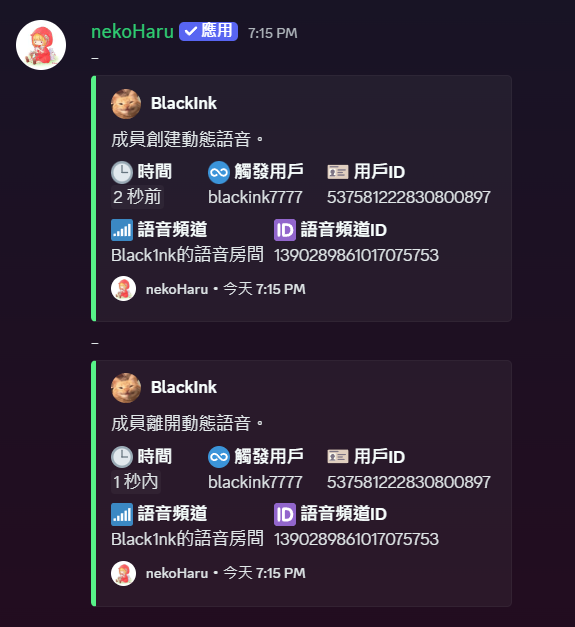
いわばDiscordの入退室センサーです。誰かがボイスチャンネルに入る、または出るたびに、ボットが次の情報を記録します。
- 誰がどのチャンネルに入ったか
- いつ入退室したか
- 一連の活動履歴
24時間見張っていなくても、イベントの参加者や、深夜に通話へ入って迷惑をかけた人を後から確認できます。
ヒント: 動的なボイスチャンネルを使うサーバーでは、ボットの「カスタムボイスチャンネル」機能と組み合わせると、より完全な記録を残せます。
メッセージの削除・編集ログにも対応
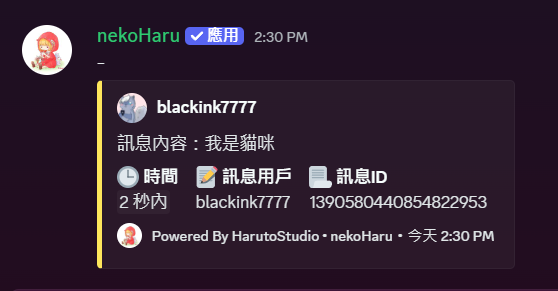
送信直後に削除したり、こっそり発言を変えたりする場合も、ボットが記録します。
- 削除されたメッセージの内容
- 編集前後の内容
- 投稿者、時刻、チャンネル
「削除されたメッセージ」だけが残って困ることを減らし、トラブル時に何があったかすぐ確認できます。
注意: 記録はボットがサーバーに参加した後から始まります。参加前の会話履歴は取得しません。
有効にする方法
次の手順で設定できます。
1️⃣ Discordサーバーにボットを招待します。
2️⃣ 管理画面を開き、ログインします。
3️⃣ サーバーを選びます。
4️⃣ 左側の「サーバーログ」を選びます。
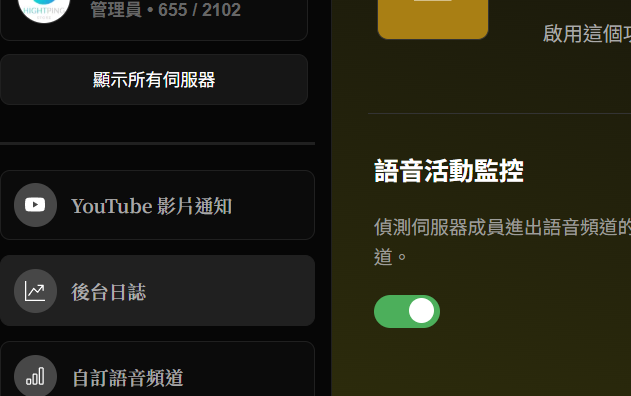
5️⃣ 「ボイス活動の監視」を有効にし、「ボイスログの送信先チャンネル」で記録先を選びます。
6️⃣ メッセージの編集・削除も記録する場合は、「メッセージの編集・削除の監視」を有効にし、「メッセージログの送信先チャンネル」を選びます。
7️⃣ 必要に応じて「詳細表示」を有効にします。無効なら簡潔な形式、有効なら詳しい項目や編集前後の差分が表示されます。
8️⃣ 「設定を保存」を押せば完了です。
2種類のログは別々のチャンネルに送れます。どちらも管理者だけが見られる非公開チャンネルをおすすめします。
「設定を保存」を忘れると、ボットは見学に来ただけだと思い、何も記録しません :)
メンバーの責任逃れに悩まず、Discordサーバーを整理して運営したい方は、無料の記録ボットを試してみてください。
細かな出来事も見逃さず、管理をもっと簡単に。ぜひ使ってみてください!
この記事は繁体字中国語の原文をAIで翻訳したものです。意味や表現に違いがある可能性があります。正確な内容は繁体字中国語の原文をご確認ください。