 HarutoStudio
Discord 음성 채널에 계속 들락날락하며 관심을 끄는 사람이 있나요? 이벤트 중 사람이 자주 오가다 보면 끝난 뒤 누가 참석했는지도 기억하기 어렵습니다. 출석부를 직접 적거나 기억에 의존해 다툴 필요가 없습니다. Discord 관리자용 기록 봇 nekoHaru가 음성 채널 입퇴장을 명확하게 자동 저장해 줍니다.
음성 채널 입퇴장 기록이란?
쉽게 말해 Discord의 출입 기록입니다. 누군가 음성 채널에 들어오거나 나갈 때마다 봇이 다음 정보를 기록합니다.
- 누가 어느 채널에 들어왔는지
- 언제 들어오고 나갔는지
- 전체 활동 타임라인
24시간 접속해 지켜보지 않아도 누가 이벤트에 참여했는지, 누가 한밤중에 들어와 다른 사람을 방해했는지 확인할 수 있습니다.
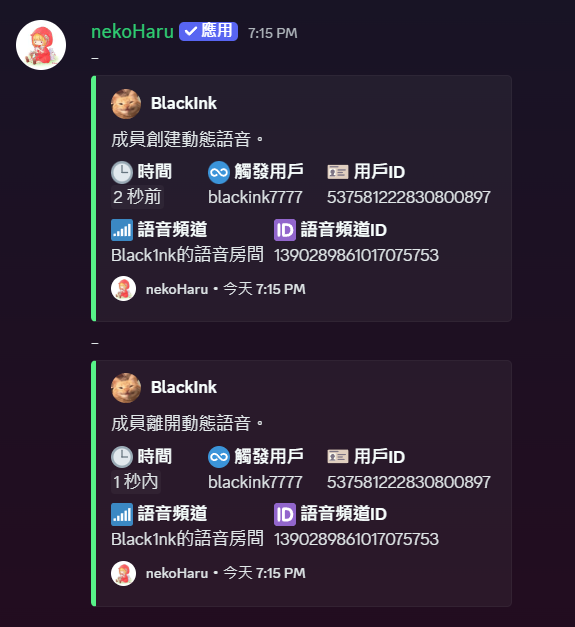
팁: 동적 음성 채널을 사용한다면 봇의 “사용자 지정 음성 채널” 기능과 함께 사용해 더 완전한 입퇴장 기록을 남기는 것을 권장합니다.
메시지 삭제·수정 기록도 지원합니다
메시지를 보내자마자 삭제하거나 몰래 내용을 바꾸는 경우에도 봇이 기록을 남겨 줍니다.
- 삭제된 메시지 내용 기록
- 수정 전후 버전 표시
- 작성자, 시간, 채널 표시
“삭제된 메시지”만 남아 답답해할 필요가 줄어듭니다. 분쟁이 생기면 당시 상황을 빠르게 확인할 수 있습니다.
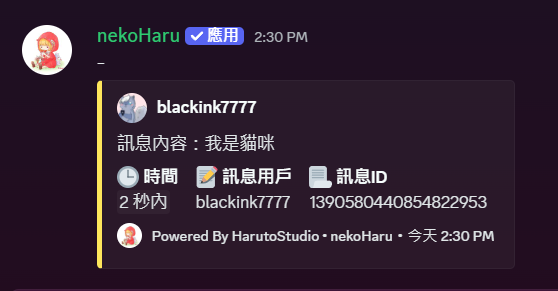
주의: 봇이 서버에 들어온 이후의 메시지부터 기록합니다. 참가 이전의 대화 기록은 가져오지 않습니다.
활성화 방법
다음 순서대로 설정하세요.
1️⃣ Discord 서버에 봇을 초대합니다.
2️⃣ 대시보드에 접속해 로그인합니다.
3️⃣ 서버를 선택합니다.
4️⃣ 왼쪽 메뉴의 “서버 로그”를 선택합니다.
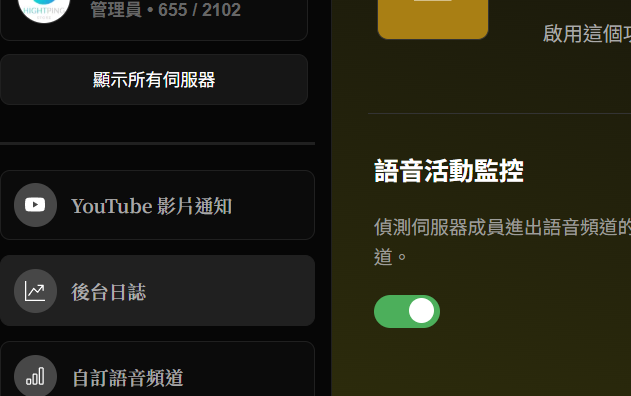
5️⃣ “음성 활동 모니터링”을 켜고 “음성 로그 전송 채널”에서 기록을 받을 채널을 선택합니다.
6️⃣ 메시지 수정·삭제도 기록하려면 “메시지 수정·삭제 모니터링”을 켜고 “메시지 로그 전송 채널”을 선택합니다.
7️⃣ 필요에 따라 “상세 보기”를 켭니다. 끄면 간단한 기록이, 켜면 더 많은 항목과 수정 전후 차이가 표시됩니다.
8️⃣ “설정 저장”을 누르면 끝입니다.
두 종류의 기록은 서로 다른 채널로 보낼 수 있습니다. 둘 다 관리자만 볼 수 있는 비공개 채널을 권장합니다.
“설정 저장”을 누르지 않으면 봇은 그냥 구경하러 온 줄 알고 아무것도 기록하지 않습니다 :)
멤버가 책임을 회피할 걱정 없이 Discord 서버를 체계적으로 운영하고 싶다면 무료 기록 봇을 사용해 보세요.
세부 사항도 놓치지 않고 간편하게 관리할 수 있습니다. 지금 사용해 보세요!
이 글은 번체 중국어 원문을 AI로 번역했습니다. 의미나 표현에 차이가 있을 수 있으니 정확한 내용은 번체 중국어 원문을 기준으로 확인해 주세요.